Domain fraueninternetbranchenbuch.de kaufen?
Wir ziehen mit dem Projekt
fraueninternetbranchenbuch.de um.
Sind Sie am Kauf der Domain
fraueninternetbranchenbuch.de interessiert?
domain@kv-gmbh.de · 0541-91531010
Domain fraueninternetbranchenbuch.de kaufen?
Wie lege ich ein Verzeichnis in VirtualBox an?
Um ein Verzeichnis in VirtualBox anzulegen, musst du zunächst die virtuelle Maschine starten und dann auf "Geräte" in der Menüleiste klicken. Wähle "Gemeinsame Ordner" aus und klicke auf "Gemeinsamen Ordner hinzufügen". Wähle den gewünschten Ordner auf deinem Host-Computer aus und gib ihm einen Namen. Aktiviere die Option "Automatisch einbinden" und klicke auf "OK". Der gemeinsame Ordner wird nun in der virtuellen Maschine angezeigt. **
Ist VirtualBox sicher?
VirtualBox ist im Allgemeinen sicher, solange es ordnungsgemäß konfiguriert und aktualisiert wird. Wie bei jeder Software gibt es jedoch potenzielle Sicherheitsrisiken, insbesondere wenn veraltete Versionen verwendet werden oder unsichere Einstellungen vorgenommen werden. Es ist wichtig, regelmäßig Updates durchzuführen und Sicherheitsbewusstsein zu praktizieren, um die Sicherheit von VirtualBox zu gewährleisten. **

Ähnliche Suchbegriffe für Virtualbox
Top-Angebote
Produkte zum Begriff Virtualbox:
-
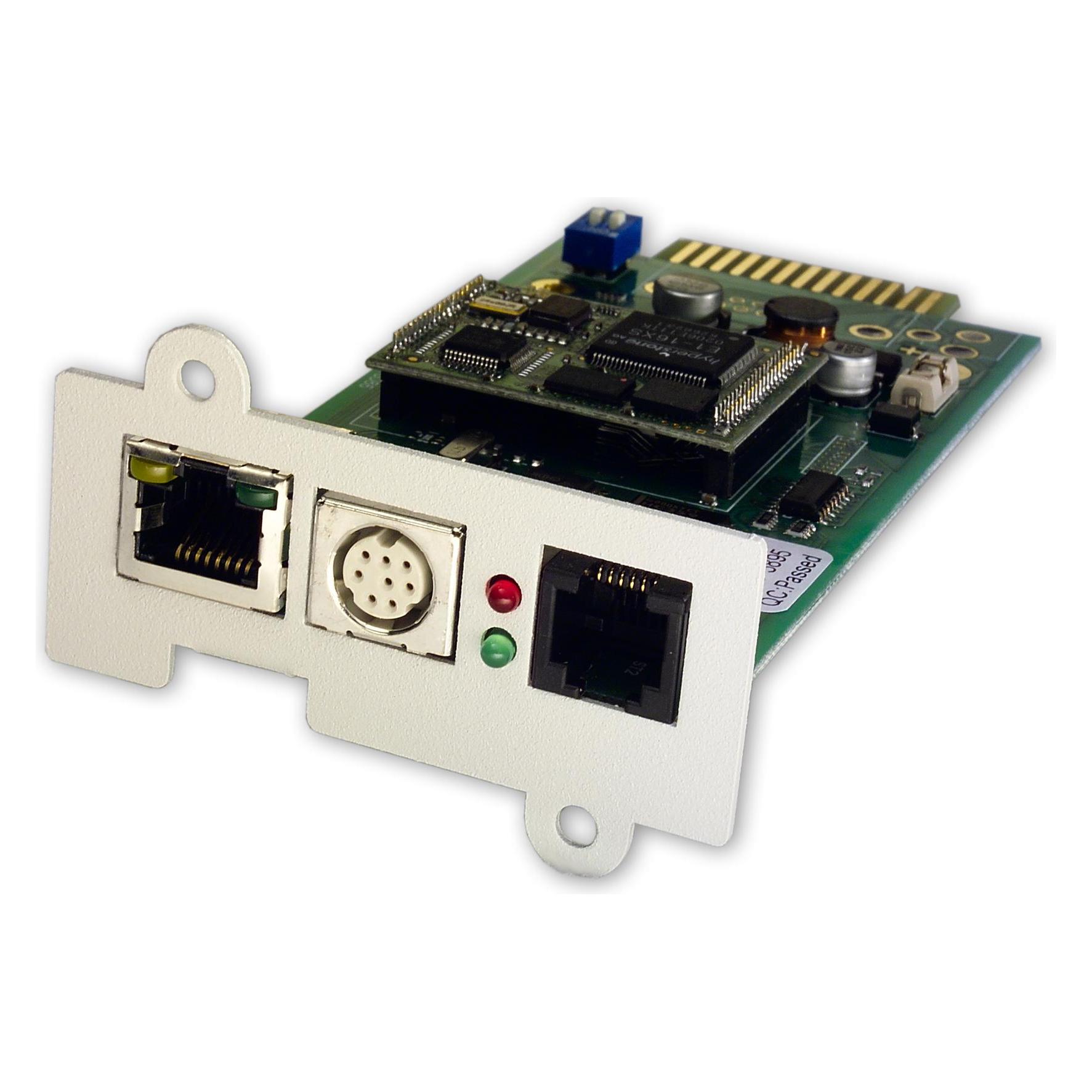
Online USV ONLINE Netzwerk SNMP Karte DW5SNMP30, Pro, USV ZubehörDer SNMP-Adapter integriert die USV in das Netzwerk. Er kommuniziert via TCP/IP, Telnet oder FTP mit den angeschlossenen Verbrauchern im Netzwerk. Nach der Programmierung mit eigener IP-Adresse ist die USV von jedem Standort weltweit ansprechbar, besonders interessant zur Fernadministration.529,21 €*Versand: 0,00 €Sichere Weiterleitung zum Anbieter
-
Larisch, Dirk: Sharepoint OnlineSharepoint Online , Nachschlagewerk für Systemverwalter und professionelle Anwender Integration in die Power-Plattform sowie in Teams, Loop, Forms, OneNote usw. Erläuterungen zu SharePoint Premium und SharePoint Embedded Gestalten Sie die Zusammenarbeit in Ihrem Unternehmen strukturierter und effizienter! Dieses Praxisbuch zeigt gut nachvollziehbar , wie Sie SharePoint Online professionell einsetzen und seine Funktionen gezielt für den gewünschten Zweck nutzen. Dirk Larisch führt Sie systematisch ins Thema ein und erläutert, wie Sie Ihre Daten sicher verwalten sowie zur gemeinsamen Bearbeitung freigeben. Sie erfahren, wie Sie von der Vernetzung mit verschiedenen Microsoft-365-Anwendungen profitieren, Ihre Prozesse automatisieren und Webanwendungen optimieren . Schritt für Schritt lernen Sie, die SharePoint-Umgebung mit Leben zu füllen, und mit durch-dachten Suchfunktionen sorgen Sie für das leichte Auffinden Ihrer Daten. Freuen Sie sich auf detaillierte Anleitungen und Beispiele , auf Antworten zu den häufigsten Fragen sowie auf konkrete Lösungsvorschläge , die Sie direkt in die Praxis umsetzen können. So werden Sie zum erfolgreichen SharePoint-Profi. Aus dem Inhalt: SharePoint als "Schweizer Taschenmesser" Datenverwaltung in Listen und Bibliotheken Zusammenarbeit mit Dateien & Dokumenten Einsatz optimierter Suchfunktionen SharePoint als Content-Management-System Webseitengestaltung mit Webparts Integration in Teams, OneDrive, Loop, OneNote, Forms, Power-Plattform usw. Automatisierung von Abläufen und Prozessen Analyse einer SharePoint-Umgebung Datensicherheit, -sicherung und Compliance Copilot-Nutzung und -Einsatzmöglichkeiten Serverkonfiguration, -integration und -administration in Microsoft 365 und Entra ID/Azure AD , Servopumpen > Sportfederung , Erscheinungsjahr: 20241129, Produktform: Kartoniert, Autoren: Larisch, Dirk, Seitenzahl/Blattzahl: 550, Keyword: 365; Content-Management-System; Microsoft; file management; forms; onedrive; online; sharepoint; teams, Fachschema: Netzwerk (elektronisch)~Datenverarbeitung / Anwendungen / Betrieb, Verwaltung, Fachkategorie: Unternehmensanwendungen, Altersempfehlung / Lesealter: 18, ab Alter: 15, bis Alter: 99, Warengruppe: TB/Anwendungs-Software, UNSPSC: 49019900, Warenverzeichnis für die Außenhandelsstatistik: 49019900, Länge: 240, Breite: 190, Höhe: 23, Gewicht: 708, Produktform: Kartoniert, Genre: Mathematik/Naturwissenschaften/Technik/Medizin,49,90 €*Versand: 0,00 €Sichere Weiterleitung zum Anbieter
-
Online USV ONLINE Netzwerk SNMP Karte DW7SNMP30, Basic, USV ZubehörDer Online USV Fernverwaltungsadapter DW7SNMP30 - PCIe ist ein hochentwickeltes Produkt, das für maximale Effizienz und Zuverlässigkeit in Ihrem Netzwerk entwickelt wurde. Dieser Adapter ermöglicht die nahtlose Integration Ihrer USV-Anlage in Ihr Netzwerk und bietet eine umfassende Fernüberwachung und -verwaltung über das Internet. Durch die PCIe-Schnittstelle ist eine schnelle und stabile Verbindung zu Ihrem Serversystem gewährleistet, sodass Sie jederzeit den Status Ihrer USV-Anlage überwachen können. Mit seiner benutzerfreundlichen Oberfläche und fortschrittlichen Funktionen ist der DW7SNMP30 - PCIe die ideale Lösung, um die Sicherheit und Verfügbarkeit Ihres Systems zu gewährleisten.311,40 €*Versand: 0,00 €Sichere Weiterleitung zum Anbieter


-
Ist VirtualBox sicher?
Ja, VirtualBox ist eine sichere Virtualisierungssoftware, die von Oracle entwickelt wird. Es gibt jedoch immer ein gewisses Risiko bei der Verwendung von Software, insbesondere wenn sie nicht ordnungsgemäß konfiguriert oder aktualisiert wird. Es ist wichtig, die neuesten Updates zu installieren und die Sicherheitseinstellungen entsprechend anzupassen, um potenzielle Risiken zu minimieren. **
-
Was ist VirtualBox?
VirtualBox ist eine kostenlose Virtualisierungssoftware, die es ermöglicht, virtuelle Maschinen auf einem physischen Computer auszuführen. Mit VirtualBox können verschiedene Betriebssysteme wie Windows, Linux oder macOS in isolierten Umgebungen betrieben werden, ohne dass sie sich gegenseitig beeinflussen. Dies ist besonders nützlich für Entwickler, die verschiedene Umgebungen testen möchten, oder für Nutzer, die Programme ausführen möchten, die nicht mit ihrem Hauptbetriebssystem kompatibel sind. VirtualBox bietet zudem eine Vielzahl von Funktionen wie Snapshot-Unterstützung, die es ermöglicht, den Zustand einer virtuellen Maschine zu speichern und bei Bedarf wiederherzustellen. **
-
Wie deinstalliere ich VirtualBox?
Um VirtualBox zu deinstallieren, öffne die Systemsteuerung auf deinem Computer und gehe zu "Programme" oder "Programme und Funktionen". Suche nach VirtualBox in der Liste der installierten Programme und klicke auf "Deinstallieren". Befolge die Anweisungen auf dem Bildschirm, um den Deinstallationsprozess abzuschließen. **
-
Warum funktioniert VirtualBox nicht?
Es gibt verschiedene Gründe, warum VirtualBox möglicherweise nicht funktioniert. Es könnte sein, dass die Hardwareanforderungen nicht erfüllt werden, dass ein Konflikt mit anderen Programmen oder Treibern besteht, dass die Virtualisierungsfunktion im BIOS deaktiviert ist oder dass es ein Problem mit der Installation oder Konfiguration von VirtualBox gibt. Es ist ratsam, die Fehlermeldung oder das genaue Problem genauer zu untersuchen, um die genaue Ursache zu ermitteln und eine Lösung zu finden. **


Warum funktioniert VirtualBox nicht?
Es gibt verschiedene Gründe, warum VirtualBox möglicherweise nicht funktioniert. Es könnte sein, dass die Hardwareanforderungen nicht erfüllt werden, dass die Installation fehlerhaft war oder dass es Konflikte mit anderen Programmen gibt. Es ist auch möglich, dass die Einstellungen falsch konfiguriert sind oder dass ein Fehler in der virtuellen Maschine selbst vorliegt. Es ist ratsam, die Fehlermeldung zu überprüfen und nach spezifischen Lösungen zu suchen oder den technischen Support von VirtualBox zu kontaktieren. **
Ist VirtualBox sehr langsam?
Die Geschwindigkeit von VirtualBox hängt von verschiedenen Faktoren ab, wie z.B. der Hardware des Host-Systems, der Konfiguration der virtuellen Maschine und den ausgeführten Anwendungen. In einigen Fällen kann es zu Leistungseinbußen kommen, insbesondere wenn Ressourcen wie CPU, RAM oder Festplattenspeicher knapp sind. Es ist jedoch möglich, die Leistung von VirtualBox durch Optimierung der Einstellungen und Ressourcenzuweisungen zu verbessern. **
Top-Angebote
Produkte zum Begriff Virtualbox:
-
Online USV ONLINE Netzwerk SNMP Karte DW5SNMP30, Pro, USV ZubehörDer SNMP-Adapter integriert die USV in das Netzwerk. Er kommuniziert via TCP/IP, Telnet oder FTP mit den angeschlossenen Verbrauchern im Netzwerk. Nach der Programmierung mit eigener IP-Adresse ist die USV von jedem Standort weltweit ansprechbar, besonders interessant zur Fernadministration.529,21 €*Versand: 0,00 €Sichere Weiterleitung zum Anbieter
-
Larisch, Dirk: Sharepoint OnlineSharepoint Online , Nachschlagewerk für Systemverwalter und professionelle Anwender Integration in die Power-Plattform sowie in Teams, Loop, Forms, OneNote usw. Erläuterungen zu SharePoint Premium und SharePoint Embedded Gestalten Sie die Zusammenarbeit in Ihrem Unternehmen strukturierter und effizienter! Dieses Praxisbuch zeigt gut nachvollziehbar , wie Sie SharePoint Online professionell einsetzen und seine Funktionen gezielt für den gewünschten Zweck nutzen. Dirk Larisch führt Sie systematisch ins Thema ein und erläutert, wie Sie Ihre Daten sicher verwalten sowie zur gemeinsamen Bearbeitung freigeben. Sie erfahren, wie Sie von der Vernetzung mit verschiedenen Microsoft-365-Anwendungen profitieren, Ihre Prozesse automatisieren und Webanwendungen optimieren . Schritt für Schritt lernen Sie, die SharePoint-Umgebung mit Leben zu füllen, und mit durch-dachten Suchfunktionen sorgen Sie für das leichte Auffinden Ihrer Daten. Freuen Sie sich auf detaillierte Anleitungen und Beispiele , auf Antworten zu den häufigsten Fragen sowie auf konkrete Lösungsvorschläge , die Sie direkt in die Praxis umsetzen können. So werden Sie zum erfolgreichen SharePoint-Profi. Aus dem Inhalt: SharePoint als "Schweizer Taschenmesser" Datenverwaltung in Listen und Bibliotheken Zusammenarbeit mit Dateien & Dokumenten Einsatz optimierter Suchfunktionen SharePoint als Content-Management-System Webseitengestaltung mit Webparts Integration in Teams, OneDrive, Loop, OneNote, Forms, Power-Plattform usw. Automatisierung von Abläufen und Prozessen Analyse einer SharePoint-Umgebung Datensicherheit, -sicherung und Compliance Copilot-Nutzung und -Einsatzmöglichkeiten Serverkonfiguration, -integration und -administration in Microsoft 365 und Entra ID/Azure AD , Servopumpen > Sportfederung , Erscheinungsjahr: 20241129, Produktform: Kartoniert, Autoren: Larisch, Dirk, Seitenzahl/Blattzahl: 550, Keyword: 365; Content-Management-System; Microsoft; file management; forms; onedrive; online; sharepoint; teams, Fachschema: Netzwerk (elektronisch)~Datenverarbeitung / Anwendungen / Betrieb, Verwaltung, Fachkategorie: Unternehmensanwendungen, Altersempfehlung / Lesealter: 18, ab Alter: 15, bis Alter: 99, Warengruppe: TB/Anwendungs-Software, UNSPSC: 49019900, Warenverzeichnis für die Außenhandelsstatistik: 49019900, Länge: 240, Breite: 190, Höhe: 23, Gewicht: 708, Produktform: Kartoniert, Genre: Mathematik/Naturwissenschaften/Technik/Medizin,49,90 €*Versand: 0,00 €Sichere Weiterleitung zum Anbieter
-
Wie lege ich ein Verzeichnis in VirtualBox an?
Um ein Verzeichnis in VirtualBox anzulegen, musst du zunächst die virtuelle Maschine starten und dann auf "Geräte" in der Menüleiste klicken. Wähle "Gemeinsame Ordner" aus und klicke auf "Gemeinsamen Ordner hinzufügen". Wähle den gewünschten Ordner auf deinem Host-Computer aus und gib ihm einen Namen. Aktiviere die Option "Automatisch einbinden" und klicke auf "OK". Der gemeinsame Ordner wird nun in der virtuellen Maschine angezeigt. **
-
Ist VirtualBox sicher?
VirtualBox ist im Allgemeinen sicher, solange es ordnungsgemäß konfiguriert und aktualisiert wird. Wie bei jeder Software gibt es jedoch potenzielle Sicherheitsrisiken, insbesondere wenn veraltete Versionen verwendet werden oder unsichere Einstellungen vorgenommen werden. Es ist wichtig, regelmäßig Updates durchzuführen und Sicherheitsbewusstsein zu praktizieren, um die Sicherheit von VirtualBox zu gewährleisten. **
-
Ist VirtualBox sicher?
Ja, VirtualBox ist eine sichere Virtualisierungssoftware, die von Oracle entwickelt wird. Es gibt jedoch immer ein gewisses Risiko bei der Verwendung von Software, insbesondere wenn sie nicht ordnungsgemäß konfiguriert oder aktualisiert wird. Es ist wichtig, die neuesten Updates zu installieren und die Sicherheitseinstellungen entsprechend anzupassen, um potenzielle Risiken zu minimieren. **
-
Was ist VirtualBox?
VirtualBox ist eine kostenlose Virtualisierungssoftware, die es ermöglicht, virtuelle Maschinen auf einem physischen Computer auszuführen. Mit VirtualBox können verschiedene Betriebssysteme wie Windows, Linux oder macOS in isolierten Umgebungen betrieben werden, ohne dass sie sich gegenseitig beeinflussen. Dies ist besonders nützlich für Entwickler, die verschiedene Umgebungen testen möchten, oder für Nutzer, die Programme ausführen möchten, die nicht mit ihrem Hauptbetriebssystem kompatibel sind. VirtualBox bietet zudem eine Vielzahl von Funktionen wie Snapshot-Unterstützung, die es ermöglicht, den Zustand einer virtuellen Maschine zu speichern und bei Bedarf wiederherzustellen. **
Ähnliche Suchbegriffe für Virtualbox
-
Online USV ONLINE Netzwerk SNMP Karte DW7SNMP30, Basic, USV ZubehörDer Online USV Fernverwaltungsadapter DW7SNMP30 - PCIe ist ein hochentwickeltes Produkt, das für maximale Effizienz und Zuverlässigkeit in Ihrem Netzwerk entwickelt wurde. Dieser Adapter ermöglicht die nahtlose Integration Ihrer USV-Anlage in Ihr Netzwerk und bietet eine umfassende Fernüberwachung und -verwaltung über das Internet. Durch die PCIe-Schnittstelle ist eine schnelle und stabile Verbindung zu Ihrem Serversystem gewährleistet, sodass Sie jederzeit den Status Ihrer USV-Anlage überwachen können. Mit seiner benutzerfreundlichen Oberfläche und fortschrittlichen Funktionen ist der DW7SNMP30 - PCIe die ideale Lösung, um die Sicherheit und Verfügbarkeit Ihres Systems zu gewährleisten.311,40 €*Versand: 0,00 €Sichere Weiterleitung zum Anbieter
-
Wie deinstalliere ich VirtualBox?
Um VirtualBox zu deinstallieren, öffne die Systemsteuerung auf deinem Computer und gehe zu "Programme" oder "Programme und Funktionen". Suche nach VirtualBox in der Liste der installierten Programme und klicke auf "Deinstallieren". Befolge die Anweisungen auf dem Bildschirm, um den Deinstallationsprozess abzuschließen. **
-
Warum funktioniert VirtualBox nicht?
Es gibt verschiedene Gründe, warum VirtualBox möglicherweise nicht funktioniert. Es könnte sein, dass die Hardwareanforderungen nicht erfüllt werden, dass ein Konflikt mit anderen Programmen oder Treibern besteht, dass die Virtualisierungsfunktion im BIOS deaktiviert ist oder dass es ein Problem mit der Installation oder Konfiguration von VirtualBox gibt. Es ist ratsam, die Fehlermeldung oder das genaue Problem genauer zu untersuchen, um die genaue Ursache zu ermitteln und eine Lösung zu finden. **
-
Warum funktioniert VirtualBox nicht?
Es gibt verschiedene Gründe, warum VirtualBox möglicherweise nicht funktioniert. Es könnte sein, dass die Hardwareanforderungen nicht erfüllt werden, dass die Installation fehlerhaft war oder dass es Konflikte mit anderen Programmen gibt. Es ist auch möglich, dass die Einstellungen falsch konfiguriert sind oder dass ein Fehler in der virtuellen Maschine selbst vorliegt. Es ist ratsam, die Fehlermeldung zu überprüfen und nach spezifischen Lösungen zu suchen oder den technischen Support von VirtualBox zu kontaktieren. **
-
Ist VirtualBox sehr langsam?
Die Geschwindigkeit von VirtualBox hängt von verschiedenen Faktoren ab, wie z.B. der Hardware des Host-Systems, der Konfiguration der virtuellen Maschine und den ausgeführten Anwendungen. In einigen Fällen kann es zu Leistungseinbußen kommen, insbesondere wenn Ressourcen wie CPU, RAM oder Festplattenspeicher knapp sind. Es ist jedoch möglich, die Leistung von VirtualBox durch Optimierung der Einstellungen und Ressourcenzuweisungen zu verbessern. **
* Alle Preise verstehen sich inklusive der gesetzlichen Mehrwertsteuer und ggf. zuzüglich Versandkosten. Die Angebotsinformationen basieren auf den Angaben des jeweiligen Shops und werden über automatisierte Prozesse aktualisiert. Eine Aktualisierung in Echtzeit findet nicht statt, so dass es im Einzelfall zu Abweichungen kommen kann. ** Hinweis: Teile dieses Inhalts wurden von KI erstellt.